Showing posts with label Android. Show all posts

Saturday, January 10, 2026

Data Visualization Fundamentals: Cara Menyajikan Data agar Mudah Dipahami


Dalam dunia data analyst, kemampuan mengolah data saja tidak cukup.
Skill paling krusial berikutnya adalah data visualization bagaimana cara menyajikan data agar mudah dipahami, cepat ditangkap, dan menghasilkan insight.

Artikel ini akan membahas dasar-dasar data visualization untuk pemula, khususnya bagi kamu yang ingin berkarier sebagai Data Analyst.

Apa Itu Data Visualization?

Data visualization adalah proses mengubah data mentah menjadi visual seperti grafik, chart, dan dashboard agar informasi lebih mudah dibaca dan dianalisis.

Contoh sederhana:

  • Angka penjualan → Bar Chart

  • Tren penjualan bulanan → Line Chart

  • Persentase market share → Pie Chart

Tujuannya bukan sekadar “biar keren”, tapi membantu pengambilan keputusan.

Kenapa Data Visualization Penting untuk Data Analyst?

Sebagai data analyst, kamu akan sering:

  • Presentasi ke manager

  • Diskusi dengan non-teknis stakeholder

  • Membuat laporan bisnis

Tanpa visualisasi:

  • Data sulit dipahami

  • Insight tidak tersampaikan

  • Keputusan bisa salah arah

Good visualization = faster decision making

Jenis-Jenis Chart yang Wajib Dikuasai Data Analyst

Berikut chart dasar yang WAJIB kamu kuasai:

1. Bar Chart

Digunakan untuk:

  • Perbandingan antar kategori
    Contoh:

  • Penjualan per produk

  • Jumlah customer per kota

Paling sering dipakai di dunia kerja

2. Line Chart

Digunakan untuk:

  • Melihat tren waktu
    Contoh:

  • Penjualan bulanan

  • Growth user dari waktu ke waktu

Cocok untuk analisis performa jangka panjang.

3. Pie Chart

Digunakan untuk:

  • Menunjukkan persentase
    Contoh:

  • Market share

  • Distribusi penjualan

Gunakan dengan bijak, jangan terlalu banyak kategori

4. Table (Yes, Table itu Visualization)

Kadang tabel lebih efektif daripada chart, terutama untuk:

  • Data detail

  • Angka yang perlu dibaca akurat

❌ Kesalahan Umum Pemula dalam Data Visualization

Banyak pemula melakukan kesalahan ini:

❌ Terlalu banyak warna
❌ Chart tidak sesuai dengan jenis data
❌ Judul tidak jelas
❌ Tidak ada insight, hanya grafik kosong

dan perlu di ingat chart tanpa insight = pajangan

Prinsip Data Visualization yang Baik

Gunakan prinsip ini:

Simpel – Jangan berlebihan
Relevan – Sesuai tujuan analisis
Jelas – Judul & label mudah dipahami
Konsisten – Warna & format seragam

Tools Data Visualization untuk Data Analyst Pemula

Kamu tidak harus langsung jago semua tools. Mulai dari:

  • Microsoft Excel (WAJIB)

  • Google Sheets

  • Power BI (next level)

  • Tableau

  • Looker Studio

Banyak data analyst profesional mulai dari Excel.

Contoh Kasus Sederhana

Misalnya kamu punya data:

  • Tanggal

  • Produk

  • Total Penjualan

Insight yang bisa dibuat:

  • Produk terlaris

  • Tren penjualan bulanan

  • Hari dengan penjualan tertinggi

Semua ini bisa divisualisasikan hanya dengan Excel.

Contoh Kasus Sederhana

Misalnya kamu punya data:

  • Tanggal

  • Produk

  • Total Penjualan

Insight yang bisa dibuat:

  • Produk terlaris

  • Tren penjualan bulanan

  • Hari dengan penjualan tertinggi

Semua ini bisa divisualisasikan hanya dengan Excel.

Baca selengkapnya

Wednesday, January 15, 2025

10 Tipe dari Malware


Dirancang untuk melacak dan memata-matai Anda, spyware memonitor aktivitas online Anda dan dapat mencatat setiap tombol yang Anda tekan pada keyboard, serta menangkap hampir semua data Anda, termasuk informasi pribadi yang sensitif seperti detail perbankan online Anda. Spyware melakukan ini dengan memodifikasi pengaturan keamanan pada perangkat Anda.

Berikut beberapa tipe malware yang umum:

  1. Virus: Malware yang dapat mereplikasi dirinya sendiri dan menginfeksi file lain.

  2. Worms: Malware yang menyebar secara independen melalui jaringan.

  3. Trojans: Malware yang menyamar sebagai perangkat lunak yang sah.

  4. Ransomware: Malware yang mengenkripsi file dan meminta tebusan.

  5. Spyware: Malware yang mengumpulkan informasi pengguna tanpa sepengetahuan mereka.

  6. Adware: Malware yang menampilkan iklan yang tidak diinginkan.

  7. Rootkits: Malware yang menyembunyikan aktivitas berbahaya dari deteksi.

  8. Keyloggers: Malware yang merekam penekanan tombol untuk mencuri informasi.

  9. Fileless Malware: Malware yang berjalan di memori tanpa meninggalkan jejak.

  10. Botnets: Jaringan komputer yang terinfeksi yang digunakan untuk meluncurkan serangan.

Baca selengkapnya

Tuesday, December 10, 2024

10 Tips dan Trik Microsoft Excel untuk Meningkatkan Produktivitas Anda


Microsoft Excel adalah salah satu perangkat lunak yang paling banyak digunakan untuk analisis data, pengolahan angka, dan pembuatan laporan. Dengan berbagai fitur canggih, Excel dapat mempermudah pekerjaan Anda jika digunakan dengan benar. Dalam artikel ini, kami akan membahas 10 tips dan trik Microsoft Excel yang dapat membantu meningkatkan produktivitas Anda.

1. Menggunakan Shortcut Keyboard untuk Meningkatkan Kecepatan

Salah satu cara termudah untuk meningkatkan efisiensi di Excel adalah dengan menggunakan shortcut keyboard. Beberapa shortcut yang sering digunakan antara lain:

  • Ctrl + C: Salin
  • Ctrl + V: Tempel
  • Ctrl + Z: Batalkan tindakan
  • Ctrl + Shift + L: Aktifkan/Nonaktifkan filter
  • Ctrl + Arrow Keys: Bergerak cepat ke batas data

Dengan menguasai beberapa shortcut ini, Anda dapat mempercepat pekerjaan Anda.

2. Menggunakan Fungsi VLOOKUP untuk Mencari Data

Fungsi VLOOKUP sangat berguna untuk mencari nilai tertentu dalam tabel yang besar. Misalnya, jika Anda memiliki daftar nama dan nomor telepon dan ingin mencari nomor telepon berdasarkan nama, gunakan formula seperti:

=VLOOKUP(A2, B2:C10, 2, FALSE)

Ini akan mencari nilai di kolom A, dan mengembalikan nilai yang sesuai di kolom kedua dari rentang yang ditentukan.

3. Menggunakan Format Tabel untuk Menata Data

Excel memiliki fitur "Tabel" yang memungkinkan Anda untuk menata data secara otomatis dengan format yang mudah dibaca. Untuk mengaktifkan format tabel, pilih rentang data dan klik Insert > Table. Tabel ini akan memudahkan Anda dalam penyaringan dan pengurutan data.

4. Membekukan Panel untuk Melihat Data Secara Lebih Mudah

Jika Anda bekerja dengan banyak data di Excel, sering kali Anda perlu menggulir ke bawah atau ke samping untuk melihat bagian data yang berbeda. Untuk menghindari kebingungan, Anda bisa membekukan baris atau kolom tertentu sehingga tetap terlihat saat Anda menggulir. Pilih View > Freeze Panes untuk membekukan kolom atau baris yang Anda inginkan.

5. Menggunakan Conditional Formatting untuk Menyorot Data Penting

Conditional formatting memungkinkan Anda untuk memberi warna atau gaya pada sel tertentu berdasarkan kondisi tertentu. Misalnya, Anda bisa memberi warna pada angka yang lebih besar dari 1000 atau menyorot data yang memenuhi kriteria tertentu. Untuk menggunakan fitur ini, pilih data dan pilih Home > Conditional Formatting.

6. Menggunakan SUMIF dan COUNTIF untuk Perhitungan Berdasarkan Kriteria

Fungsi SUMIF dan COUNTIF memungkinkan Anda untuk menjumlahkan atau menghitung nilai berdasarkan kriteria tertentu. Misalnya, untuk menjumlahkan semua penjualan yang lebih dari $500, gunakan:

=SUMIF(A1:A10, ">500")

Ini akan menghitung total nilai dari sel A1 hingga A10 yang lebih besar dari 500.

7. Membuat Grafik untuk Menganalisis Data dengan Lebih Baik

Visualisasi data sangat membantu dalam mempresentasikan informasi. Excel memungkinkan Anda untuk membuat berbagai jenis grafik, seperti grafik batang, pie chart, dan grafik garis. Pilih data yang ingin Anda visualisasikan, klik Insert > Chart, dan pilih jenis grafik yang diinginkan.

8. Menggunakan PivotTable untuk Analisis Data Lebih Lanjut

PivotTable adalah alat yang sangat powerful untuk menganalisis data dalam jumlah besar. Dengan PivotTable, Anda dapat merangkum dan menganalisis data dengan cara yang lebih mudah dimengerti. Untuk membuat PivotTable, pilih data Anda, lalu pilih Insert > PivotTable.

9. Menambahkan Hyperlink untuk Mempermudah Navigasi

Jika Anda bekerja dengan berbagai file atau halaman di Excel, Anda bisa menambahkan hyperlink untuk mempermudah navigasi. Pilih sel yang diinginkan, klik kanan, dan pilih Hyperlink. Anda bisa menautkan ke file lain atau bahkan ke situs web.

10. Menggunakan Text to Columns untuk Memisahkan Data

Jika Anda memiliki data dalam satu kolom yang perlu dipisahkan (misalnya, nama lengkap yang terdiri dari nama depan dan belakang), Anda bisa menggunakan fitur "Text to Columns". Pilih kolom yang ingin dipisahkan, klik Data > Text to Columns, dan pilih delimeter yang sesuai (seperti spasi atau koma).

Kesimpulan

Dengan mengikuti tips dan trik Microsoft Excel di atas, Anda dapat meningkatkan produktivitas dan mempermudah pekerjaan Anda. Excel memiliki banyak fitur yang dapat membantu Anda dalam mengelola dan menganalisis data dengan lebih efisien. Jangan ragu untuk terus mempelajari fitur-fitur baru agar dapat memaksimalkan penggunaan Excel dalam pekerjaan sehari-hari.

Baca selengkapnya

Monday, December 09, 2024

Tips dan Trik Microsoft Word untuk Meningkatkan Produktivitas Anda


Microsoft Word adalah salah satu aplikasi pengolah kata paling populer di dunia. Dengan berbagai fitur canggih, Microsoft Word dapat membantu Anda bekerja lebih efisien dan produktif. Berikut adalah beberapa tips dan trik yang dapat Anda gunakan untuk memaksimalkan penggunaan Microsoft Word.

1. Gunakan Pintasan Keyboard

Menggunakan pintasan keyboard dapat menghemat waktu Anda saat bekerja dengan dokumen. Beberapa pintasan keyboard yang berguna di Microsoft Word antara lain:

  • Ctrl + C: Menyalin teks yang dipilih.

  • Ctrl + V: Menempelkan teks yang disalin.

  • Ctrl + Z: Membatalkan tindakan terakhir.

  • Ctrl + S: Menyimpan dokumen.

2. Simpan Dokumen sebagai PDF

Jika Anda perlu berbagi dokumen yang tidak dapat diedit oleh orang lain, simpan dokumen Anda sebagai PDF. Caranya adalah dengan mengklik File > Save As dan memilih format PDF.

3. Gunakan Fitur AutoCorrect

Fitur AutoCorrect dapat membantu Anda memperbaiki kesalahan ketik secara otomatis. Anda dapat menyesuaikan daftar AutoCorrect dengan menambahkan kata-kata yang sering salah ketik dan penggantinya. Caranya adalah dengan pergi ke File > Options > Proofing > AutoCorrect Options.

4. Manfaatkan Template

Microsoft Word menyediakan berbagai template yang dapat membantu Anda memulai dokumen dengan cepat. Klik File > New dan pilih dari berbagai template yang tersedia, seperti resume, surat, laporan, dan banyak lagi.

5. Gunakan Fitur Kolaborasi

Microsoft Word memungkinkan Anda untuk bekerja sama dengan orang lain secara real-time. Anda dapat berbagi dokumen dengan mengklik Share di sudut kanan atas dan mengundang orang lain untuk mengedit atau melihat dokumen Anda.

6. Buat Daftar Isi Otomatis

Jika dokumen Anda panjang dan memiliki banyak bagian, membuat daftar isi otomatis dapat sangat membantu. Gunakan gaya heading untuk judul dan subjudul Anda, lalu klik References > Table of Contents untuk membuat daftar isi otomatis.

7. Gunakan Fitur Find and Replace

Fitur Find and Replace dapat membantu Anda menemukan dan mengganti teks dengan cepat. Tekan Ctrl + H untuk membuka kotak dialog Find and Replace, masukkan teks yang ingin Anda cari dan teks penggantinya, lalu klik Replace All.

8. Gunakan Fitur Track Changes

Fitur Track Changes sangat berguna saat Anda bekerja dalam tim dan perlu melacak perubahan yang dilakukan pada dokumen. Aktifkan fitur ini dengan mengklik Review > Track Changes.

Kesimpulan

Dengan memahami dan memanfaatkan fitur-fitur yang ditawarkan oleh Microsoft Word, Anda dapat meningkatkan produktivitas dan menghasilkan dokumen yang lebih baik. Jangan ragu untuk mengeksplorasi lebih banyak fitur dan trik untuk memaksimalkan penggunaan Microsoft Word.

Baca selengkapnya

Saturday, December 07, 2024

Tips Membuat Presentasi PowerPoint yang Menarik dan Profesional

Presentasi PowerPoint (PPT) adalah salah satu alat paling populer untuk menyampaikan ide, laporan, atau rencana kerja. Namun, membuat presentasi yang efektif dan menarik memerlukan keterampilan khusus. Dalam artikel ini, kami akan membahas tips membuat PPT yang profesional untuk memastikan pesan Anda tersampaikan dengan jelas dan efektif.

1. Gunakan Desain yang Bersih dan Konsisten

Desain yang simpel namun elegan akan membantu audiens fokus pada konten Anda. Hindari penggunaan terlalu banyak warna atau font yang beragam. Pilih tema dengan warna yang harmonis, seperti kombinasi biru dan putih untuk kesan profesional atau hijau dan kuning untuk suasana yang segar.

2. Maksimalkan Visualisasi Data

Gunakan grafik, diagram, atau ikon untuk menyederhanakan data kompleks. Misalnya, alih-alih menampilkan tabel panjang, gunakan diagram batang atau lingkaran untuk menyoroti poin penting.

3. Jangan Gunakan Terlalu Banyak Teks

PPT bukan dokumen Word! Pastikan setiap slide hanya memuat poin-poin penting. Ikuti aturan 6x6, yaitu maksimal 6 poin per slide dan 6 kata per baris. Audiens akan lebih mudah memahami informasi jika disajikan dalam bentuk ringkas.

4. Manfaatkan Animasi dengan Bijak

Animasi memang bisa membuat presentasi lebih hidup, tetapi terlalu banyak animasi bisa mengganggu. Gunakan efek transisi sederhana dan hindari animasi yang berlebihan.

5. Pilih Font yang Mudah Dibaca

Font seperti Arial, Calibri, atau Helvetica sangat cocok untuk presentasi karena bersih dan mudah dibaca. Pastikan ukuran font tidak terlalu kecil, minimal 24pt untuk teks utama.

6. Perhatikan Keseimbangan Visual

Hindari slide yang terlalu padat. Berikan ruang kosong untuk menciptakan keseimbangan visual. Keseimbangan ini membantu audiens mencerna informasi dengan lebih baik.

7. Relevansi dengan Audiens

Sebelum membuat PPT, pahami siapa audiens Anda. Gunakan gaya bahasa dan contoh yang relevan dengan mereka. Jika audiens Anda adalah profesional bisnis, gunakan bahasa formal. Namun, untuk mahasiswa, gaya bahasa yang santai akan lebih efektif.

Kesimpulan

Membuat presentasi PowerPoint yang menarik tidak harus rumit. Dengan desain yang bersih, visualisasi data yang tepat, dan konten yang relevan, Anda bisa menciptakan PPT yang efektif. Jangan lupa untuk memeriksa kembali sebelum mempresentasikannya agar terhindar dari kesalahan kecil yang bisa mengurangi kredibilitas Anda.


Baca selengkapnya

Friday, December 06, 2024

Panduan Lengkap Menggunakan Microsoft Excel untuk Pemula


Microsoft Excel adalah salah satu aplikasi spreadsheet paling populer di dunia. Baik Anda seorang pelajar, profesional, atau pengusaha, Microsoft Excel menawarkan berbagai fitur yang dapat membantu Anda mengelola data dengan mudah dan efisien. Dalam artikel ini, kami akan membahas beberapa tips dan trik untuk memaksimalkan penggunaan Microsoft Excel.

1. Memulai dengan Microsoft Excel

Untuk memulai menggunakan Microsoft Excel, Anda perlu menginstal aplikasi ini di komputer Anda. Microsoft Excel biasanya termasuk dalam paket Microsoft Office, yang juga mencakup Word, PowerPoint, dan aplikasi lainnya. Setelah diinstal, buka Microsoft Excel dan Anda akan disambut dengan antarmuka yang intuitif.

2. Membuat dan Menyimpan Spreadsheet

Untuk membuat spreadsheet baru, klik File > New dan pilih template yang sesuai atau mulai dengan lembar kerja kosong. Setelah selesai memasukkan data, pastikan untuk menyimpan spreadsheet Anda dengan mengklik File > Save As dan memilih lokasi penyimpanan yang diinginkan.

3. Menggunakan Formula dan Fungsi

Microsoft Excel menawarkan berbagai formula dan fungsi yang dapat membantu Anda melakukan perhitungan dengan cepat dan akurat. Beberapa fungsi dasar yang sering digunakan adalah:

  • SUM: Menjumlahkan nilai dalam rentang sel.

  • AVERAGE: Menghitung rata-rata nilai dalam rentang sel.

  • IF: Melakukan perhitungan berdasarkan kondisi tertentu.

  • VLOOKUP: Mencari nilai dalam tabel berdasarkan kriteria tertentu.

4. Membuat Grafik dan Diagram

Untuk membuat data lebih mudah dipahami, Anda dapat membuat grafik dan diagram di Excel. Klik Insert > Chart dan pilih jenis grafik yang diinginkan, seperti grafik batang, garis, atau pie. Masukkan data yang ingin Anda tampilkan dalam grafik dan sesuaikan tampilannya sesuai kebutuhan.

5. Menggunakan PivotTable

PivotTable adalah alat yang sangat berguna untuk menganalisis dan merangkum data dalam jumlah besar. Untuk membuat PivotTable, pilih data yang ingin Anda analisis, lalu klik Insert > PivotTable. Pilih lokasi untuk PivotTable dan atur bidang yang ingin Anda analisis.

6. Menggunakan Fitur Kolaborasi

Microsoft Excel memungkinkan Anda untuk bekerja sama dengan orang lain secara real-time. Anda dapat berbagi spreadsheet dengan mengklik Share di sudut kanan atas dan mengundang orang lain untuk mengedit atau melihat spreadsheet Anda. Fitur ini sangat berguna untuk proyek kelompok atau dokumen yang memerlukan umpan balik dari banyak orang.

7. Menggunakan Template

Microsoft Excel menyediakan berbagai template yang dapat membantu Anda memulai spreadsheet dengan cepat. Klik File > New dan pilih dari berbagai template yang tersedia, seperti anggaran, jadwal, laporan, dan banyak lagi. Template ini dirancang untuk menghemat waktu Anda dan memastikan spreadsheet Anda terlihat profesional.

Kesimpulan

Microsoft Excel adalah alat yang sangat kuat dan serbaguna untuk mengelola data. Dengan memahami dan memanfaatkan fitur-fitur yang ditawarkan, Anda dapat meningkatkan produktivitas dan menghasilkan spreadsheet yang lebih baik. Jangan ragu untuk mengeksplorasi lebih banyak fitur dan trik untuk memaksimalkan penggunaan Microsoft Excel.

Baca selengkapnya

Thursday, December 05, 2024

Panduan Lengkap Menggunakan Microsoft Word untuk Pemula


Microsoft Word adalah salah satu aplikasi pengolah kata paling populer di dunia. Baik Anda seorang pelajar, profesional, atau penulis, Microsoft Word menawarkan berbagai fitur yang dapat membantu Anda membuat dokumen dengan mudah dan efisien. Dalam artikel ini, kami akan membahas beberapa tips dan trik untuk memaksimalkan penggunaan Microsoft Word.

1. Memulai dengan Microsoft Word

Untuk memulai menggunakan Microsoft Word, Anda perlu menginstal aplikasi ini di komputer Anda. Microsoft Word biasanya termasuk dalam paket Microsoft Office, yang juga mencakup Excel, PowerPoint, dan aplikasi lainnya. Setelah diinstal, buka Microsoft Word dan Anda akan disambut dengan antarmuka yang intuitif.

2. Membuat dan Menyimpan Dokumen

Untuk membuat dokumen baru, klik File > New dan pilih template yang sesuai atau mulai dengan dokumen kosong. Setelah selesai mengetik, pastikan untuk menyimpan dokumen Anda dengan mengklik File > Save As dan memilih lokasi penyimpanan yang diinginkan.

3. Menggunakan Gaya dan Format

Microsoft Word menawarkan berbagai gaya dan format yang dapat membantu Anda membuat dokumen yang rapi dan profesional. Gunakan tab Home untuk mengakses berbagai opsi format seperti font, ukuran teks, dan gaya paragraf. Anda juga dapat menggunakan Styles untuk menerapkan format yang konsisten di seluruh dokumen.

4. Menambahkan Gambar dan Grafik

Untuk membuat dokumen lebih menarik, Anda dapat menambahkan gambar dan grafik. Klik Insert > Pictures untuk menyisipkan gambar dari komputer Anda, atau Insert > Online Pictures untuk mencari gambar dari internet. Anda juga dapat menambahkan grafik dengan mengklik Insert > Chart dan memilih jenis grafik yang diinginkan.

5. Membuat Daftar Isi Otomatis

Jika dokumen Anda panjang dan memiliki banyak bagian, membuat daftar isi otomatis dapat sangat membantu. Gunakan gaya heading untuk judul dan subjudul Anda, lalu klik References > Table of Contents untuk membuat daftar isi otomatis. Ini akan memudahkan pembaca untuk menavigasi dokumen Anda.

6. Menggunakan Fitur Kolaborasi

Microsoft Word memungkinkan Anda untuk bekerja sama dengan orang lain secara real-time. Anda dapat berbagi dokumen dengan mengklik Share di sudut kanan atas dan mengundang orang lain untuk mengedit atau melihat dokumen Anda. Fitur ini sangat berguna untuk proyek kelompok atau dokumen yang memerlukan umpan balik dari banyak orang.

7. Menggunakan Template

Microsoft Word menyediakan berbagai template yang dapat membantu Anda memulai dokumen dengan cepat. Klik File > New dan pilih dari berbagai template yang tersedia, seperti resume, surat, laporan, dan banyak lagi. Template ini dirancang untuk menghemat waktu Anda dan memastikan dokumen Anda terlihat profesional.

Kesimpulan

Microsoft Word adalah alat yang sangat kuat dan serbaguna untuk membuat dokumen. Dengan memahami dan memanfaatkan fitur-fitur yang ditawarkan, Anda dapat meningkatkan produktivitas dan menghasilkan dokumen yang lebih baik. Jangan ragu untuk mengeksplorasi lebih banyak fitur dan trik untuk memaksimalkan penggunaan Microsoft Word.

Baca selengkapnya

Thursday, November 07, 2024

Memahami Komponen dan Metrik Jaringan Seluler : Dari 2G hingga 5G


1. AMF (Access and Mobility Management Function)

AMF adalah komponen penting dalam arsitektur jaringan 5G yang bertanggung jawab untuk mengelola akses pengguna dan mobilitas dalam jaringan. Fungsi utama AMF meliputi manajemen akses, manajemen mobilitas, manajemen sesi, manajemen keamanan, manajemen kebijakan, dan manajemen pengisian.

2. MME (Mobility Management Entity)

MME adalah komponen dalam jaringan 4G LTE yang mengelola mobilitas pengguna, otentikasi, manajemen sesi, pengelolaan sumber daya, manajemen handover, dan interworking dengan elemen jaringan lain. MME juga relevan dalam mode Non-Standalone (NSA) pada jaringan 5G.

3. PDP SR (Packet Data Protocol Success Rate)

PDP SR adalah metrik yang digunakan dalam jaringan 2G dan 3G untuk mengukur persentase keberhasilan aktivasi konteks PDP antara perangkat seluler dan jaringan seluler.

4. PDN Connectivity SR (Public Data Network Connectivity Success Rate)

PDN Connectivity SR adalah metrik yang digunakan dalam jaringan 4G LTE untuk mengukur keberhasilan dalam menetapkan koneksi ke Public Data Network (PDN).

5. Combine Attach SR

Combine Attach SR adalah metrik yang mengukur keberhasilan prosedur attach gabungan dalam jaringan 4G LTE, di mana perangkat seluler melakukan attach ke domain Circuit Switched (CS) dan Packet Switched (PS) secara bersamaan.

6. Default Bearer SR

Default Bearer SR adalah metrik dalam jaringan 4G LTE yang mengukur keberhasilan dalam menetapkan default bearer untuk pengguna, yang memungkinkan akses layanan data dasar.

7. PDU Session Success Rate

Dalam jaringan 5G, PDU Session Success Rate adalah metrik yang mengukur keberhasilan dalam menetapkan sesi PDU (Protocol Data Unit) untuk pengguna.

8. Inter TAU SR (Tracking Area Update Success Rate)

Inter TAU SR adalah metrik yang mengukur keberhasilan proses pembaruan area pelacakan antar MME dalam jaringan seluler.

9. CMM (Cloud Mobility Manager)

CMM adalah komponen dalam jaringan telekomunikasi yang berfungsi sebagai elemen kontrol dalam jaringan packet core, menyediakan fungsi-fungsi seperti AMF dalam jaringan 5G, MME dalam jaringan 4G, dan SGSN dalam jaringan 2G/3G.

10. CMM EPS Attach TA SR

CMM EPS Attach TA SR adalah metrik yang mengukur keberhasilan proses attach perangkat ke jaringan LTE dalam area pelacakan tertentu yang dikelola oleh Cloud Mobility Manager.

11. Jaringan 5G di Indonesia

Jaringan 5G di Indonesia sudah tersebar di berbagai kota besar seperti Jakarta, Surabaya, Bandung, Medan, Makassar, dan Denpasar. Operator seluler seperti Telkomsel, XL Axiata, dan Indosat Ooredoo telah meluncurkan layanan 5G mereka di beberapa lokasi.


Baca selengkapnya

Wednesday, November 06, 2024

Mengenal Microsoft Rewards: Cara Mudah Mendapatkan Hadiah dari Aktivitas Sehari-hari


Pernahkah Anda membayangkan bisa mendapatkan hadiah hanya dengan melakukan aktivitas yang sudah Anda lakukan setiap hari? Microsoft Rewards adalah program loyalitas yang memungkinkan Anda mendapatkan poin hanya dengan melakukan berbagai aktivitas online yang menyenangkan dan mudah. Dari mencari di Bing hingga berbelanja di Microsoft Store, setiap langkah Anda berpotensi memberi Anda hadiah menarik. Jika Anda belum tahu tentang program ini, artikel ini akan menjelaskan secara rinci bagaimana Microsoft Rewards bekerja dan bagaimana cara Anda memanfaatkannya untuk mendapatkan hadiah.

Apa Itu Microsoft Rewards?

Microsoft Rewards adalah program penghargaan berbasis poin dari Microsoft yang memberi Anda kesempatan untuk mendapatkan berbagai hadiah dengan menyelesaikan aktivitas tertentu. Setiap kali Anda melakukan aktivitas yang ditentukan, seperti melakukan pencarian di Bing, bermain game di Xbox, atau membeli produk di Microsoft Store, Anda akan mendapatkan poin yang bisa ditukarkan dengan hadiah seperti kartu hadiah, produk Microsoft, tiket untuk undian, dan banyak lagi.

Microsoft Rewards hadir untuk memberi nilai lebih pada setiap kegiatan yang Anda lakukan di platform Microsoft. Dengan cara ini, Anda bisa mendapatkan hadiah hanya dengan berinteraksi dengan produk dan layanan Microsoft.

Bagaimana Cara Kerja Microsoft Rewards?

Sangat mudah untuk mulai menggunakan Microsoft Rewards. Berikut adalah langkah-langkah dasar yang perlu Anda ikuti:

  1. Daftar untuk Microsoft Rewards
    Langkah pertama yang perlu Anda lakukan adalah mendaftar di situs Microsoft Rewards. Anda bisa melakukannya menggunakan akun Microsoft yang sudah ada, seperti akun yang Anda gunakan untuk Outlook, OneDrive, atau Xbox.

  2. Mulai Mengumpulkan Poin
    Setelah mendaftar, Anda akan mulai mengumpulkan poin dengan berbagai cara. Berikut adalah beberapa aktivitas yang bisa Anda lakukan untuk mendapatkan poin:

    • Mencari di Bing: Setiap pencarian yang Anda lakukan di Bing (meskipun Anda sudah terbiasa menggunakan Google) akan memberi Anda poin. Anda bahkan bisa mendapatkan lebih banyak poin jika Anda menggunakan aplikasi Microsoft Edge.
    • Menonton Video dan Kuis: Microsoft Rewards menawarkan video, kuis, dan tantangan lainnya yang memberi Anda poin. Cukup luangkan beberapa menit setiap hari untuk menonton video atau menyelesaikan kuis yang diberikan, dan Anda akan mendapatkan poin tambahan.
    • Berbelanja di Microsoft Store: Jika Anda membeli produk atau layanan dari Microsoft Store, Anda bisa mendapatkan poin dari pembelian tersebut.
    • Menggunakan Xbox Game Pass atau Xbox Live: Jika Anda seorang gamer, Anda bisa mendapatkan poin dengan bermain game melalui Xbox Game Pass atau berlangganan Xbox Live Gold.
  3. Tukarkan Poin dengan Hadiah
    Setelah Anda mengumpulkan cukup banyak poin, Anda bisa menukarnya dengan berbagai hadiah menarik, seperti:

    • Kartu Hadiah: Salah satu hadiah paling populer yang ditawarkan adalah kartu hadiah untuk platform lain seperti Amazon, Starbucks, atau bahkan produk Microsoft seperti Xbox Live Gold atau Game Pass.
    • Produk Microsoft: Terkadang Microsoft menawarkan produk fisik, seperti perangkat lunak, gadget, atau aksesori Microsoft lainnya, sebagai hadiah.
    • Tiket Undian: Poin yang terkumpul juga bisa digunakan untuk membeli tiket undian yang memberi Anda kesempatan memenangkan hadiah lebih besar seperti perjalanan, perangkat teknologi terbaru, atau bahkan uang tunai.


Keuntungan Bergabung dengan Microsoft Rewards

Bergabung dengan Microsoft Rewards memiliki banyak keuntungan, di antaranya:

  1. Mudah dan Gratis
    Tidak ada biaya untuk bergabung dengan program Microsoft Rewards. Anda hanya perlu mendaftar dengan akun Microsoft yang sudah Anda miliki, dan Anda sudah bisa mulai mengumpulkan poin. Semua aktivitas yang Anda lakukan di platform Microsoft akan memberikan Anda peluang untuk mendapatkan poin.

  2. Dapat Hadiah Tanpa Perlu Mengeluarkan Uang
    Microsoft Rewards memberi Anda kesempatan untuk mendapatkan hadiah tanpa harus mengeluarkan uang tambahan. Aktivitas seperti pencarian di Bing, menonton video, atau bermain game bisa dilakukan tanpa biaya dan Anda bisa memperoleh poin dari sana.

  3. Tersedia Berbagai Hadiah
    Microsoft Rewards menawarkan berbagai hadiah untuk dipilih, dari kartu hadiah untuk platform populer, diskon di Microsoft Store, hingga produk fisik yang bernilai. Ini memberi Anda fleksibilitas untuk memilih hadiah yang sesuai dengan minat atau kebutuhan Anda.

  4. Program Loyalitas untuk Pengguna Setia
    Microsoft Rewards memberi penghargaan bagi mereka yang setia menggunakan produk dan layanan Microsoft. Pengguna yang aktif bisa mendapatkan lebih banyak poin dengan aktivitas yang lebih banyak, yang membuat program ini sangat bermanfaat bagi pengguna yang sudah terikat dengan ekosistem Microsoft.


Bagaimana Cara Mendapatkan Poin Lebih Cepat?

Jika Anda ingin mengumpulkan poin lebih cepat dan menukarnya dengan hadiah lebih banyak, ada beberapa tips yang bisa Anda coba:

  1. Gunakan Microsoft Edge dan Bing Secara Rutin
    Microsoft memberikan lebih banyak poin jika Anda melakukan pencarian menggunakan Bing di Microsoft Edge. Pastikan untuk menjadikan Bing mesin pencarian utama di browser Anda.

  2. Ikuti Tantangan Harian dan Mingguan
    Microsoft Rewards sering menawarkan tantangan harian atau mingguan yang memberi poin ekstra jika Anda menyelesaikan tugas tertentu, seperti menjawab kuis atau menonton video.

  3. Berlangganan Xbox Live atau Game Pass
    Jika Anda seorang gamer, berlangganan layanan seperti Xbox Live Gold atau Xbox Game Pass Ultimate bisa memberikan Anda akses ke lebih banyak poin, selain mendapatkan game gratis setiap bulannya.

Kesimpulan

Microsoft Rewards adalah cara yang menyenangkan dan mudah untuk mendapatkan hadiah hanya dengan melakukan aktivitas sehari-hari yang sudah biasa Anda lakukan. Dari pencarian di Bing hingga berbelanja di Microsoft Store, setiap langkah Anda berpotensi memberikan Anda poin yang bisa ditukarkan dengan berbagai hadiah menarik. Dengan mendaftar dan mulai berpartisipasi, Anda bisa merasakan manfaatnya tanpa harus mengeluarkan biaya tambahan. Jika Anda belum bergabung, sekaranglah saat yang tepat untuk memulai dan mulai mengumpulkan poin!

Jadi, tunggu apa lagi? Daftar Microsoft Rewards sekarang dan mulai mendapatkan hadiah dari aktivitas online Anda!


Baca selengkapnya

Tuesday, August 15, 2023

Apa Itu Vulnerability


Ketika kita berbicara tentang teknologi komputer, "vulnerability" mengacu pada kelemahan atau cacat dalam suatu sistem atau perangkat lunak yang dapat dieksploitasi oleh pihak yang tidak berwenang untuk mendapatkan akses yang tidak sah, menyebabkan gangguan, mencuri informasi, atau merusak sistem. Vulnerability (ranah kerentanan) dapat ada dalam berbagai komponen teknologi, seperti sistem operasi, perangkat lunak aplikasi, jaringan komputer, perangkat keras, dan sebagainya.


Vulnerability umumnya muncul karena kesalahan dalam perancangan, implementasi, atau pemeliharaan sistem. Beberapa contoh umum kerentanan meliputi:


1. Buffer Overflow: Ini terjadi ketika program menulis data melebihi batas area memori yang dialokasikan untuknya. Penyerang bisa menggunakan celah ini untuk menjalankan kode berbahaya atau mengambil alih kendali program.


2. SQL Injection: Dalam aplikasi web, jika input pengguna tidak dimvalidasi dengan benar, penyerang bisa menyisipkan perintah SQL yang tidak sah ke dalam permintaan database. Ini bisa memungkinkan mereka untuk mengakses, mengubah, atau menghapus data dalam database.


3. Cross-Site Scripting (XSS): Dalam skenario XSS, penyerang menyisipkan skrip berbahaya ke dalam halaman web yang kemudian dieksekusi oleh pengguna lain yang melihat halaman tersebut. Ini dapat mengakibatkan pencurian informasi, seperti cookie sesi, dari pengguna yang terkena dampak.


4. Denial of Service (DoS): Penyerang menggunakan serangan DoS untuk membanjiri sumber daya sistem (seperti bandwidth atau daya pemrosesan) sehingga sistem menjadi tidak responsif atau tidak berfungsi sama sekali.


5. Remote Code Execution: Ini terjadi ketika penyerang berhasil menjalankan kode berbahaya dari jarak jauh pada sistem yang rentan, memberikan mereka kontrol penuh atas sistem tersebut.


6. Insecure Authentication: Kerentanan ini muncul ketika metode otentikasi yang digunakan oleh sistem tidak aman, memungkinkan penyerang untuk mendapatkan akses tanpa izin.


7. Insecure Network Protocols: Protokol komunikasi yang lemah dapat dieksploitasi oleh penyerang untuk memata-matai atau mengubah data yang sedang dikirimkan antara perangkat.


8. Default Credentials: Jika perangkat atau sistem datang dengan kata sandi default yang tidak diubah, penyerang bisa dengan mudah masuk dan mengakses informasi sensitif.


Penting untuk mengenali dan mengatasi kerentanan secepat mungkin karena penyerang seringkali mencari dan mengeksploitasi kerentanan untuk tujuan jahat. Pengembang perangkat lunak dan administrator sistem secara rutin melakukan pemantauan dan pembaruan untuk mengurangi risiko kerentanan. 

Baca selengkapnya

Tuesday, August 01, 2023

Honeygain Passive Income effortlessly


Beberapa waktu lalu saya menemukan salah 1 postingan youtube yang memperkenalkan honeygain, honeygain ini katanya bisa menghasilkan uang tanpa harus ngapa-ngapain. loh kok bisa?

jadi honey gain ini hanya di install di hp/komputer kalian dan dia akan merekam lalu lintas data pemakaian saja. dan selebih nya tidak ada yang harus di lakukan.

apakah aman? menurut saya insya ALLAH aman karena dia tidak menggunakan data pribadi kalian.


selain itu honeygain ini yang katanya melakukan pembayaran jika sudah mencapai $20 baru bisa kita me request pembayaran yang dapat dilakukan dengan paypal/jumptask.


Untuk saat ini saya belum bisa request pembayaran karna saldo saya di honey gain baru $5,71 saja.

untuk pendaftaran honeygain ini sangat mudah sekali bisa dengan akun google kalian atau facebook.
dan banyak sekali di fitur honeygain untuk mendapatkan pundi-pundi cuan nya dengan cara harus menggunakan kuota data kalian perhari harus lebih dari 15MB agar bisa membuka lucky pot dari honeygain.

lalu ada juga side mission dari honeygain untuk mendapatkan pundi-pundi honeygain lain nya seperti gambar di bawah ini.


pastinya dengan setiap hari membuka lucky pot dan menjalankan side mission dari honeygain tersebut kalian akan mendapatkan reward nya. untuk pendaftaran pertama kali kalian akan mendapatkan 5000 honeygain itu setara dengan $5. bagi kalian yang ingin mencoba honeygain ini kalian bisa mendaftar dari link referral saya https://r.honeygain.me/DEMON91BF8

dan kalian bisa menonton video youtube saya untuk tutorial nya. nanti akan saya update lagi jika saya sudah bisa melakukan request pembayaran dari honeygain. terima kasih


Baca selengkapnya

Thursday, September 20, 2018

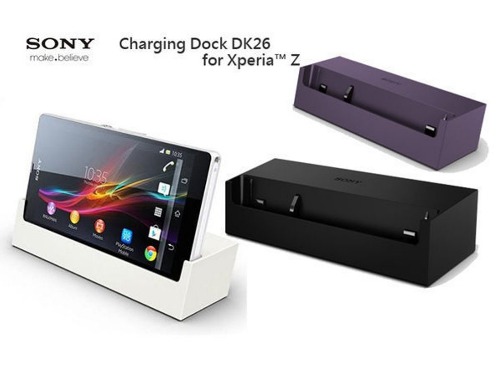
Spesifikasi Sony Xperia Z C6603 LTE


5 tahun sudah memakai produk dari sony ini. dengan seri C6603 hp pertama saya saat jaringan 4G pertama keluar di indonesia. dengan fitur dan tampilan menarik enak di genggam serta spesifikasi yang cukup mumpuni untuk bermain game di kelas nya sampai akhir nya saya memutuskan untuk mengistirahatkan nya di karenakan sudah rusak dan sudah di coba untuk memperbaikinya namun hasil nya tetap nihil.

tidak terlalu jelek untuk tipe smartphone 4G merk sony cukup terkenal di kelas nya dengan fitur NFC dan dapat membaca saldo emoney dengan cara menempelkan kartu emoney pada belakang handphone tersebut dan juga handphone yang dapat di ajak mandi atau berenang dan bisa merekam video dan foto di dalam air. dan juga dapat menggunakan charger dock untuk mengisi daya batrai tanpa harus membuka tutup port charger tersebut.

Berikut spesifikasi dari sony xperia Z C6603:

JARINGAN :
2G GSM 850, 900, 1800, 1900
3G HSDPA 850, 900, 1700, 1900, 2100
4G LTE 800, 850, 900, 1800, 2100, 2600
GPRS Ya, Sampai 107 kbps
EDGE Ya, Sampai 296 kbps

Bandwidth HSDPA, 42 Mbps; HSUPA, 5.8 Mbps; LTE, Cat3, 50 Mbps UL, 100 Mbps DL

SIM Card Micro SIM UMUM

Dimensi 139 x 71 x 7.9 mm

Bobot 146 gram

Warna Hitam, Putih, Ungu
Diumumkan January 2013

Status Dihentikan

LAYAR
Tipe TFT Capacitive touchscreen, 16 juta warna

Ukuran 5 inch, 1080 x 1920 pixels (441 ppi)

Multitouch Ya, 10 Titik Sentuh

Sensor Accelerometer, Proximity, Ambient light sensor, Gyro Sensor, Compass

Proteksi Ya, Dragontrail Glass (Anti Gores dan Anti Retak)

- Sony Mobile BRAVIA Engine 2
- IP57 certified - Anti debu dan anti air.
- Tahan Air sampai dengan 1 meter selama 30 minutes.

MEMORI
Internal 16 GB, 2 GB RAM

Eksternal MicroSD, hingga 32 GB

HARDWARE
Chipset Qualcomm MDM9215M / APQ8064
CPU Quad Core 1.5 GHz, Krait
GPU Adreno 320
SOFTWARE
OS Android OS v4.1.2 (Jelly Bean), bisa upgrade ke v4.2.2 (Jelly Bean), v4.3 (Jelly Bean), v4.4.4 (KitKat), v5.0 (Lollipop)
Java Ya, Memakai aplikasi tambahan

KAMERA
Utama 13 MP, 4128x3096 pixels
Lampu Kilat Ya, LED flash
Fitur Exmor RS sensor, geo-tagging, touch focus, face detection, image stabilization, HDR, sweep panorama
Video Ya, 1080p@30fps, continuous autofocus, video light, video stabilizer,

HDR Depan Ya, 2.2 MP, 1080p@30fps

KONEKTIVITAS
Bluetooth Ya, v4.0, A2DP
USB Ya, microUSB v2.0 (MHL)
3.5mm Jack Ya
WLAN Wi-Fi 802.11 a/b/g/n, Wi-Fi Direct, DLNA, Wi-Fi hotspot

NFC Ya

HDMI Ya, via MHL A/V link

TV-Out Ya, via MHL A/V link

LAIN-LAIN
Musik Ya, MP3/eAAC+/WMA/WAV/Flac, TrackID
Radio Ya, Stereo FM radio, RDS
GPS GPS Built-in, A-GPS, GLONASS

Browser HTML5
Pesan SMS (threaded view), MMS, Email, IM, Push Email

Lainnya 
- SNS integration
- Active noise cancellation with dedicated mic
- MP4/H.263/H.264/WMV player
- Document viewer
- Photo viewer/editor
- Voice memo/dial
- Predictive text input

BATERAI
Jenis Li-ion 2330 mAh
Waktu Bicara Sampai 11 jam (2G) / 14 jam (3G)
Waktu Siaga Sampai 550 jam (2G) / 530 jam (3G)
Musik sampai 40 jam; Baterai tidak dapat dilepas.

Sekian yang dapat saya share tentang spesifikasi untuk sony xperia Z C6603

Semoga bermanfaat.
Baca selengkapnya

Sunday, February 26, 2017

Dengan Hooq Dunia Hiburan Ada Dalam Genggamanmu Kapan Saja dan Dimana Saja


Pada postingan ini dimana saya akan bercerita sedikit tentang bagaimana seru nya menonton film favorit mu dengan aplikasi Hooq kapan saja dan di mana saja.

Pada zaman era serba digital ini semua yang kalian perlukan bisa kalian dapatkan dengan mudah dengan alat komunikasi yang sering kalian bawa kemanapun kalian pergi yaitu smartphone, dengan smartphone segala sesuatu menjadi mudah karna sekarang sudah ada smartphone yang fungsinya dapat mengalahkan PC atau komputer.

Dengan di bekali memory yang cukup dan kualitas yang baik smartphone dapat menunjang applikasi yang dapat di jalankan secara multitasking berikut ada beberapa kelebihan smartphone yang dapat kalian gunakan yaitu mengerjakan tugas kuliah / kantor, bermain game berkualitas dan menonton film favorit kalian dengan gambar yang HD fungsinya sama seperti komputer bukan?

Berbicara mengenai menonton film favorit di smartphone kalian bisa menggunakan aplikasi bernama Hooq, sedikit saya berikan gambaran tentang hooq.

Hooq adalah aplikasi untuk menonton film serial tv maupun film yang ada pernah tayang di bioskop bahkan hooq juga ada film lama atau film keluaran tahun lalu, jika kalian ingin bernostalgia dengan film film lama kalian dapat menonton nya melalui hooq.

Saya sendiri sering menonoton film dengan hooq terutama film serial TV. dengan hooq kita tidak perlu repot repot untuk ketinggalan cerita dari film yang ingin kita lihat karna ada episode nya dan selalu update.

Jika kalian ingin menonton film barat hooq juga menyediakan terjemahan dari film tersebut dan kalian juga dapat mensearch film favorit kalian, kelebihan dari hooq juga dapat mempause film kalian yang sedang kalian tonton jika kalian sedang ada pekerjaan lain dan dapat memutarnya kembali jika kalian ingin menonton nya kembali, tidak hanya disitu saja hooq juga dapat mendownload film yang kalian pilih terutama film favorit kalian yang kalian ingin putar berkali kali tidak ada masalah.


Pada video berikut yang saya upload pada channel youtube saya saya sedang menonton film the Flash di Hooq dan saya salut dengan hooq karna saya dapat menonton film kesukaan saya tanpa harus ketinggalan per episodenya dan juga film yang disajikan oleh hooq memiliki kualitas gambar yang HD dan tidak ada buffering dan iklan jadi kalian nyaman untuk menonton film favorit kalian.

Silahkan kalian mencoba menonton film favorit kalian dengan hooq maka kalian tidak akan menyesal karena dengan hooq dunia hiburan ada dalam genggamanmu kapan saja dan dimana saja mau di rumah,di kantor, di kampus bahkan kamu bisa menonton sambil menunggu bus datang atau kalian sedang dalam perjalanan.

HooqTimeAnyTime.

selamat mencoba.
Baca selengkapnya

Friday, February 17, 2017

Skeleton Spell Statistik

Skeleton spell berguna untuk membangkitkan skeleton dari dalam tanah,seperti witch saja dapat membangkitkan skeleton bedanya hanya saja skeleton spell berbentuk spell tidak memakan ruang untuk di bawa, skeleton spell sangat membantu sekali untu dalam hal menyerang, Untuk lebih lengkapnya yuk langsung saja kita simak lebih detailnya.


Haste spell hanya dapat di upgrade sampai level 4 saja, seperti spell yang lain nya dengan semakin tinggi level spell maka biaya dari dark elixir juga sangat tinggi dan kekuatan spell dan skeleton yang di hasilkan pun juga akan bertambah.


Strategi Menyerang

· Strategi menyerang dengan skeleton traps adalah saat dimana defense building sedang sibuk menyerang troops kalian, dan saat itu kalian dapat menjatuhkan skeleton spell tepat di tengah building defense tersebut guna untuk membantu agar cepat dalam menghabisi sebuah defense building.

Strategi Bertahan

· Tidak ada strategi bertahan untuk skeleton spell ini karna biasanya spell hanya untuk menyerang tidak untuk bertahan.

Kelemahan

Kelemahan dari skeleton spell ini adalah jika sedang asyik memukuli sebuah defense maka masuk dalam area atttack mortar dan di serang oleh mortar maka skeleton pun akan lenyap seketika .

Combo

Combo skeleton traps adalah pasukan tanker seperti giant dan golem guna mempercepat daya serang dan menghabisi defense juga lebih cepat dari sebelumnya.

Nah, Sekian pembahasan spell yang ada di game clash of clans, nantikan postingan selanjutnya untuk game clash royale, see you...
Baca selengkapnya

Haste Spell Statistik

Haste spell adalah spell yang sangat jarang di gunakan karena tidak ada kelebihan lain hanya untuk mempercepat jalan dari troops yang memiliki jalan yang lambat seperti giant, tidak seperti rage spell haste spell tidak memberikan tambahan attack jika menggunakan spell ini, maka dari itu spell ini jarang sekali di gunakan, Untuk lebih lengkapnya yuk langsung saja kita simak lebih detailnya.


Haste spell hanya dapat di upgrade sampai level 4 saja, seperti spell yang lain nya dengan semakin tinggi level spell maka biaya dari dark elixir juga sangat tinggi dan kekuatan spell pun juga akan bertambah.


Strategi Menyerang

· Strategi menyerang dengan menggunakan haste spell adalah dengan menjatuhkan ke troops yang jalan nya lambat agar dapat berjalan dengan cepat.

Strategi Bertahan

· Tidak ada strategi bertahan untuk haste spell ini karna biasanya spell hanya untuk menyerang tidak untuk bertahan.

Kelemahan

Kelemahan dari haste spell ini seperti yang di sebutkan sebelumnya adalah hanya dapat mempercepat jalan troops kalian saja tetapi tidak menambah daya serang dari troops tersebut .

Combo

Combo untuk haste spell tidak ada karna haste spell dapat di gunakan oleh pasukan darat dan udara.
Baca selengkapnya

Wednesday, February 15, 2017

Earthquake Spell Statistik


Earthquake atau sering juga disebut dengan spell gempa merupakan spell yang dapat mengoyangkan defense dan pagar dari maps base musuh kalian namun favorite dari spell gempa ini adalah pagar, dengan menjatuhkan beberapa spell gempa pada pagar maka pagar dapat pecah, Untuk lebih lengkapnya yuk langsung saja kita simak lebih detailnya.


earthquake spell hanya dapat di upgrade sampai level 4 saja, seperti spell yang lain nya dengan semakin tinggi level spell maka biaya dari dark elixir juga sangat tinggi dan kekuatan spell pun juga akan bertambah.


Strategi Menyerang

· Strategi menyerang dari earthquake spell ini tidak banyak dengan cara sebelum kalian menurunkan pasukan kalian, kalian dapat menjatuhkan spell gempa ini pada pagar base maps musuh kalian agar dapat membuka jalan untuk menusuk kedalam base maps musuh tersebut.
 
Strategi Bertahan

· Tidak ada strategi bertahan untuk earthquake spell ini karna biasanya spell hanya untuk menyerang tidak untuk bertahan.

Kelemahan

Kelemahan earthquake spell adalah tidak dapat mengguncang gold,elixir dan dark elixir storage, jadi kalian tidak dapat mencuri harta dengan cara menjatuhkan spell gempa pada storage tersebut .

Combo

Combo untuk earthquake spell adalah dengan pasukan darat tidak termasuk hog rider, karna hog rider dapat melewati pagar dengan cara meloncati nya, jika kalian menggunakan pasukan udara spell ini tidak ada guna nya.
Baca selengkapnya